其它
作用
几个结构型组件和三个小工具:折叠面板、手风琴、代码面板、分栏、时间线、分隔线、空状态。
Collapsible
作用
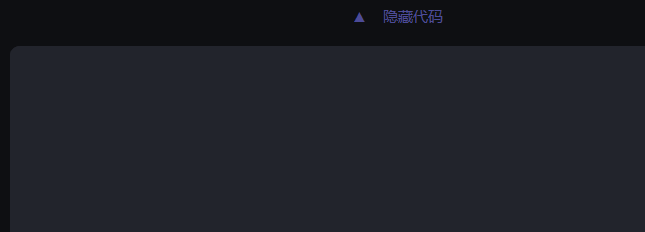
点标题行展开 / 收起内容的面板;内容放在 collapse.body 里。
参数
| 参数 |
类型 |
默认值 |
说明 |
master |
tk.Misc |
必填 |
父容器 |
collapsed_text |
str |
"显示代码" |
收起时的文字 |
expanded_text |
str |
"隐藏代码" |
展开时的文字 |
expanded |
bool |
False |
初始是否展开 |
detail |
str |
"" |
标题右侧的摘要小字,空表示不显示 |
on_toggle |
Callable[[bool], None] |
None |
展开状态回调 |
方法
| 方法 |
说明 |
expanded |
当前是否展开(属性) |
expand() / collapse() / toggle() |
展开 / 收起 / 切换 |
set_expanded(flag) |
直接设置 |
set_texts(collapsed_text=..., expanded_text=...) |
换两段文字 |
set_detail(text) |
换标题右侧的摘要 |
示例
collapse = Collapsible(card.row(1), collapsed_text="高级选项")
collapse.pack(fill="x", padx=16, pady=(0, 8))

Label(collapse.body, "这些内容默认是收起来的").pack(padx=12, pady=12)
collapse.expand()
Accordion
作用
一组可折叠的分节:点标题展开一节,收起时内容不占高度。单开模式(mode="single")同一时刻最多一节展开,多开模式(mode="multiple")各节互不影响。标题右侧可以常驻一行摘要,收起时也看得见。
参数
| 参数 |
类型 |
默认值 |
说明 |
master |
tk.Misc |
必填 |
父容器 |
mode |
str |
"single" |
"single" 单开互斥 / "multiple" 多开 |
on_change |
Callable[[int, bool], None] |
None |
状态回调,参数是(节序号, 是否展开) |
属性
| 属性 |
说明 |
mode |
当前模式 |
items |
所有节,按添加顺序(副本) |
方法
| 方法 |
说明 |
add(title, *, detail="", expanded=False, button_height=36) |
追加一节,返回 AccordionItem |
expanded_items() |
当前展开的节序号,升序 |
expand(i) / collapse(i) / toggle(i) |
按序号展开 / 收起 / 切换 |
collapse_all() |
全部收起 |
set_mode(mode) |
切换单开 / 多开;切到单开时只保留序号最小的展开节 |
clear() |
移除所有节 |
len(acc) |
节的数量 |
AccordionItem 由 add() 创建,常用的有:
| 成员 |
说明 |
body |
内容容器,往里 pack 控件 |
title / detail / expanded |
标题、右侧摘要、当前是否展开 |
set_title(text) / set_detail(text) |
换标题 / 换摘要 |
expand() / collapse() / toggle() / set_expanded(flag) |
控制这一节 |
示例
acc = Accordion(card.body, mode="single")
acc.pack(fill="x", padx=16)

basic = acc.add("基本信息", detail="3 项", expanded=True)
Label(basic.body, "姓名:张三").pack(fill="x", padx=12, pady=10)
acc.add("高级选项", detail="2 项")
acc.add("危险操作", detail="只读")

acc.expand(1)          # 程序控制:展开第 2 节
acc.collapse_all()     # 全部收起
单开模式下点开一节会先收起其它展开的节,on_change 会依次收到「被收起那节 → 本次展开节」的回调;允许全部收起。
CodePanel
作用
专给「查看实现」用的折叠面板,展开后显示一段代码,带高亮。
参数
| 参数 |
类型 |
默认值 |
说明 |
master |
tk.Misc |
必填 |
父容器 |
code |
str |
必填 |
代码内容 |
note |
str |
"" |
代码上方的一句说明 |
collapsed_text |
str |
"查看实现" |
收起时文字 |
expanded_text |
str |
"收起实现" |
展开时文字 |
方法
| 方法 |
说明 |
set_code(code) |
换代码 |
set_note(note) |
换说明 |
示例
CodePanel(card.body, "btn = PrimaryButton(app, '保存')", note="最小用法").pack(
    fill="x", padx=16, pady=(0, 12)
)
Splitter
作用
两栏之间一条可拖动的手柄,左右或上下分栏。
参数
| 参数 |
类型 |
默认值 |
说明 |
master |
tk.Misc |
必填 |
父容器 |
orientation |
str |
"horizontal" |
"horizontal" 左右 / "vertical" 上下 |
initial |
float |
0.5 |
初始比例 |
min_size |
int |
80 |
每边最小像素 |
command |
Callable[[float], None] |
None |
拖动结束回调 |
属性
| 属性 |
说明 |
first / second |
两个容器,往里放内容 |
方法
| 方法 |
说明 |
set_ratio(ratio, notify=False) |
按比例分栏 |
get_ratio() |
读当前比例 |
示例
split = Splitter(card.body, initial=0.34, min_size=120)
split.pack(fill="both", expand=True, padx=16)

Label(split.first, "目录").pack(anchor="w", padx=10, pady=10)
Label(split.second, "内容").pack(anchor="w", padx=10, pady=10)
split.set_ratio(0.25)
Timeline
作用
纵向时间线:左侧一条竖线串起圆点,每个点是「标题 + 说明 + 时间」。
参数
| 参数 |
类型 |
默认值 |
说明 |
master |
tk.Misc |
必填 |
父容器 |
items |
Sequence[tuple] |
() |
每项是 (标题, 说明, 时间) 或再加一个 True 表示高亮 |
方法
| 方法 |
说明 |
set_items(items) |
整条替换 |
add(title, description="", time="", active=False) |
追加一条 |
示例
timeline = Timeline(card.body, items=[
    ("创建仓库", "初始化提交", "09:12", True),
    ("第一次发布", "0.1.0", "10:40"),
])
timeline.pack(fill="x", padx=16)
timeline.add("补充说明", "修了一个边界", "11:05")
divider / vertical_divider
作用
一条分隔线;横的分段,竖的在工具栏里隔开按钮。
参数
| 函数 |
参数 |
说明 |
divider(master, *, pady=(12,0), text="", dashed=False, color=None) |
text |
线中间的文字,空则是整条线 |
vertical_divider(master, *, height=20, padx=(0,0), color=None) |
height |
竖线可见高度 |
示例
divider(card.body, text="或者")
row = card.row(1)
vertical_divider(row, height=22).pack(side="left", padx=8)
empty_hint
作用
空状态提示:一行主文字 + 一行灰字说明,返回一个透明容器,摆放自己定。
参数
| 参数 |
类型 |
默认值 |
说明 |
master |
tk.Misc |
必填 |
父容器 |
title |
str |
必填 |
主文字 |
detail |
str |
"" |
下面那行灰色说明 |
示例
hint = empty_hint(card.body, "还没有记录", "点右上角新建一条")
hint.pack(fill="both", expand=True, pady=24)